Dateien vergleichen
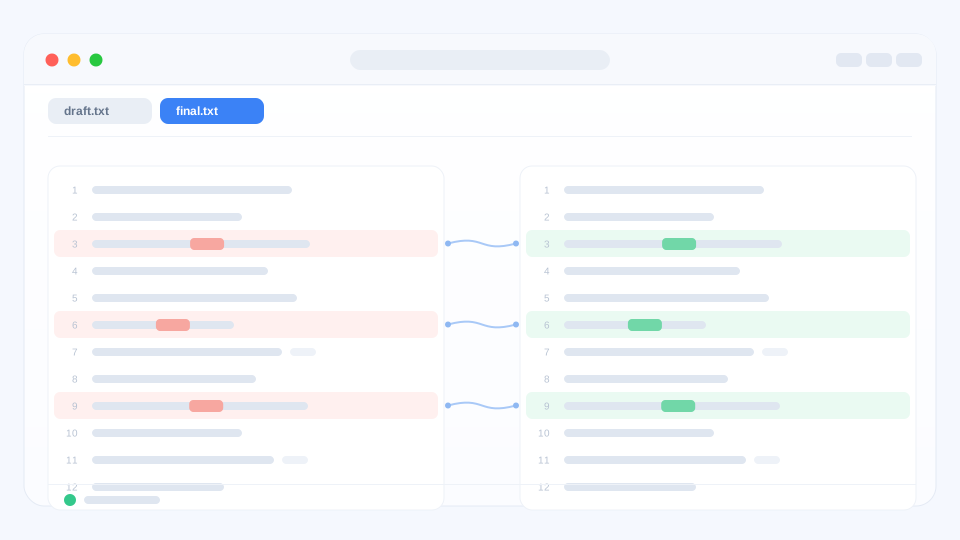
Dies ist die Ansicht, mit der die meisten beginnen: zwei Versionen derselben Datei, nebeneinander, mit jeder markierten Abweichung.
Zwei Dateien öffnen
Nutzen Sie Ablage → Öffnen, oder ziehen Sie einfach zwei Dateien ins qDiff-Fenster. Müssen Sie drei Versionen abgleichen? Fügen Sie ein drittes Feld hinzu — dieselben Farbregeln gelten. Kürzliche Vergleiche bleiben auf dem Begrüßungsbildschirm für das nächste Mal erhalten.
Was die Farben bedeuten
- Zartes Rot — Inhalt auf dieser Seite wurde entfernt oder gehört zur älteren Version.
- Zartes Grün — Inhalt wurde hinzugefügt oder gehört zur neueren Version.
- Kräftigere Farbe innerhalb einer Zeile — genau die Wörter, die sich geändert haben. Ein einzelnes geändertes Wort geht nie in einer ganz eingefärbten Zeile unter.
Beide Seiten scrollen gemeinsam, sodass die zwei Versionen immer in derselben Zeile bleiben.
Zwischen Änderungen wechseln
Klicken Sie auf die schmale Übersicht neben dem Text, um an eine beliebige Stelle der Datei zu springen, oder nutzen Sie die Schalter für Zurück / Weiter (sie haben auch Tastenkürzel), um die Änderungen einzeln durchzugehen. Die Übersicht zeigt außerdem, wo Sie sich in einem langen Dokument befinden.
Unterwegs korrigieren
Beide Seiten lassen sich bearbeiten und rückgängig machen. Zu jeder Änderung können Sie sie auf die andere Seite kopieren, ersetzen oder löschen — direkt aus dem Vergleich heraus, ohne einen anderen Editor zu öffnen. Wenn Sie fertig sind, speichern Sie wie gewohnt.
Ein Bild teilen
Wählen Sie eine Änderung aus und exportieren Sie sie als Bild: eine saubere zweispaltige Grafik, die sich leicht in eine Nachricht oder ein Review einfügen lässt. Das exportierte Bild ist frei von jedem Hinweis.
Weiter: ganze Ordner vergleichen.