qDiff kennenlernen
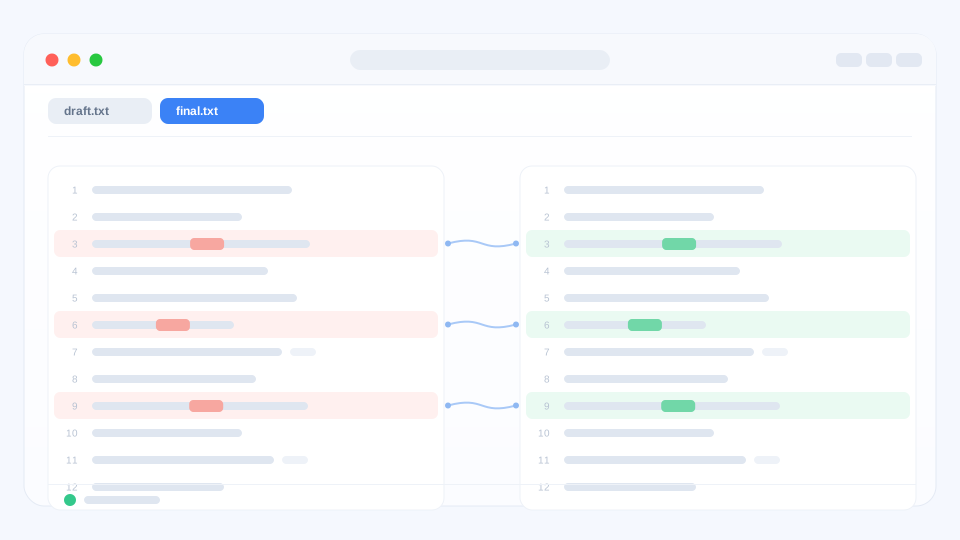
qDiff beantwortet eine Frage: Was hat sich geändert? Stellen Sie zwei Versionen nebeneinander, und alles Abweichende wird farbig markiert, sodass Sie nicht mehr Zeile für Zeile mit den Augen vergleichen müssen.
Drei Dinge, für die es genutzt wird
- Zwei Dateien — ein Entwurf und seine Überarbeitung, eine Konfiguration vorher und nachher, zwei Exporte desselben Werkzeugs. Geänderte Wörter werden innerhalb der Zeile hervorgehoben.
- Zwei Ordner — ein Arbeitsordner und seine Sicherung. Neue, geänderte und fehlende Dateien sind leicht zu erkennen, und Sie können beide Seiten wieder in Einklang bringen.
- Ein Projektordner — alles, was Sie bearbeitet haben, in einer Liste zusammengefasst. Lesen Sie jede Änderung und führen Sie den Commit aus, ohne das Fenster zu wechseln.
Auch Bilder, komprimierte Archive und Dateien, die kein reiner Text sind, sind willkommen. Weitere Vergleichsmöglichkeiten.
In drei Schritten starten
- Öffnen Sie qDiff und ziehen Sie zwei Dateien oder Ordner ins Fenster — oder wählen Sie sie im Ablage-Menü aus.
- Sehen Sie sich die farbigen Zeilen an. Klicken Sie auf die kleine Übersicht an der Seite oder nutzen Sie die Schalter für Zurück / Weiter, um alle Änderungen durchzugehen.
- Bearbeiten, kopieren oder synchronisieren Sie, was korrigiert werden muss. Speichern Sie ein Bild des Vergleichs, wenn es jemand anderes sehen soll.
Keine Einrichtung nötig
Sie müssen kein Konto erstellen und vor dem ersten Vergleich nichts konfigurieren. Alles funktioniert offline.
Kostenlos und privat
Jeder Vergleich ist kostenlos verfügbar. Die kostenlose Version zeigt lediglich einen kleinen Hinweis in der Tableiste; ein einmaliger Kauf entfernt ihn. qDiff liest nur die Dateien, die Sie auswählen, und sendet nichts an irgendwohin — Details finden Sie in der Datenschutzerklärung.
Brauchen Sie Hilfe?
Die FAQ beantwortet die häufigsten Fragen. Falls dennoch etwas nicht stimmt, schreiben Sie uns und wir helfen weiter.