Comparar archivos
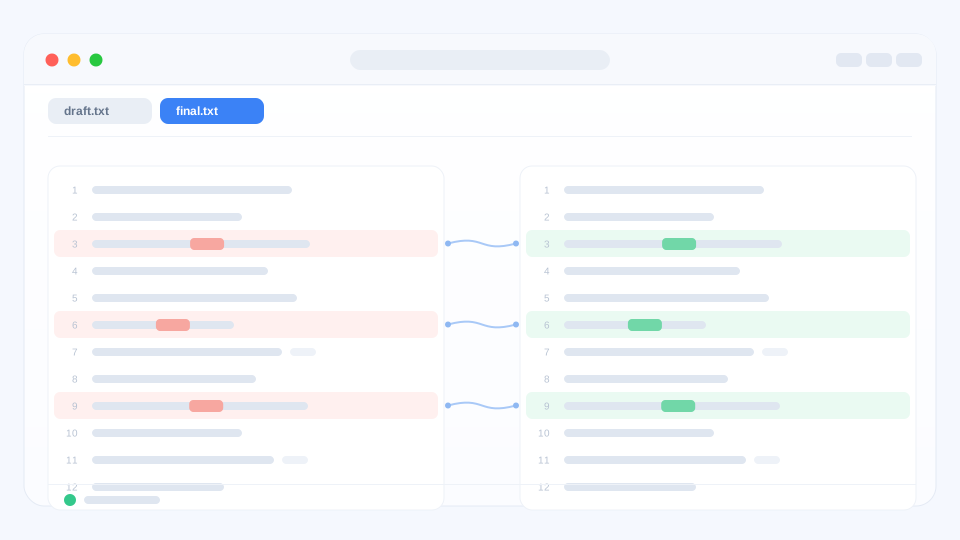
Esta es la vista con la que casi todo el mundo empieza: dos versiones del mismo archivo, una junto a otra, con cada diferencia marcada.
Abra dos archivos
Use Archivo → Abrir o simplemente arrastre dos archivos a la ventana de qDiff. ¿Necesita conciliar tres versiones? Añada un tercer panel: se aplican las mismas reglas de color. Las comparaciones recientes se conservan en la pantalla de bienvenida para la próxima vez.
Qué significan los colores
- Rojo suave — el contenido de este lado se eliminó o pertenece a la versión anterior.
- Verde suave — el contenido se añadió o pertenece a la versión más reciente.
- Color más intenso dentro de una línea — las palabras que cambiaron exactamente. Una sola palabra modificada nunca queda oculta dentro de toda una línea coloreada.
Ambos lados se desplazan a la vez, de modo que las dos versiones permanecen siempre en la misma línea.
Muévase entre los cambios
Haga clic en el estrecho mapa situado junto al texto para saltar a cualquier punto del archivo, o use los botones anterior / siguiente (que también tienen atajos de teclado) para recorrer los cambios uno a uno. El mapa también le indica dónde se encuentra dentro de un documento largo.
Corrija sobre la marcha
Cualquiera de los lados se puede editar y deshacer. Para cada cambio puede copiarlo al otro lado, reemplazarlo o eliminarlo, directamente desde la comparación y sin abrir otro editor. Cuando termine, guarde como de costumbre.
Comparta una imagen
Seleccione un cambio y expórtelo como imagen: una composición limpia en dos columnas, fácil de pegar en un mensaje o en una revisión. La imagen exportada no lleva ninguna marca.
A continuación: compare carpetas completas.