Comparer des fichiers
C'est la vue par laquelle la plupart des gens commencent : deux versions du même fichier, côte à côte, avec chaque différence signalée.
Ouvrir deux fichiers
Utilisez Fichier → Ouvrir, ou déposez simplement deux fichiers sur la fenêtre de qDiff. Besoin de rapprocher trois versions ? Ajoutez un troisième panneau — les mêmes règles de couleur s'appliquent. Les comparaisons récentes sont conservées sur l'écran d'accueil pour la prochaine fois.
Ce que signifient les couleurs
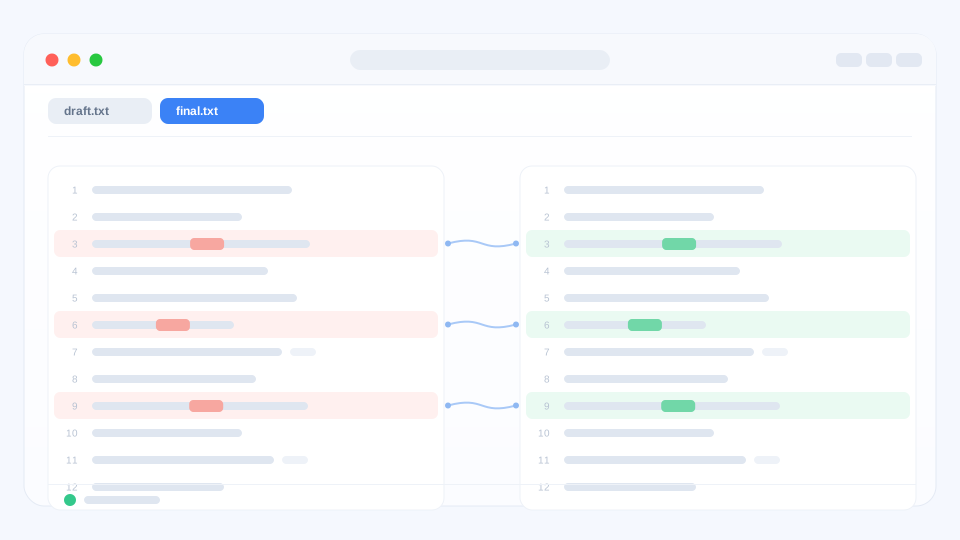
- Rouge clair — le contenu de ce côté a été supprimé ou appartient à la version la plus ancienne.
- Vert clair — le contenu a été ajouté ou appartient à la version la plus récente.
- Couleur plus soutenue à l'intérieur d'une ligne — les mots exacts qui ont changé. Un seul mot modifié ne disparaît jamais dans une ligne entière colorée.
Les deux côtés défilent ensemble, si bien que les deux versions restent toujours sur la même ligne.
Naviguer entre les modifications
Cliquez sur la fine carte à côté du texte pour aller n'importe où dans le fichier, ou utilisez les boutons précédent / suivant (eux aussi dotés de raccourcis clavier) pour parcourir les modifications une par une. La carte indique également où vous en êtes dans un long document.
Corriger au fil de la lecture
Chaque côté peut être modifié et annulé. Pour chaque modification, vous pouvez la copier de l'autre côté, la remplacer ou la supprimer — directement depuis la comparaison, sans ouvrir un autre éditeur. Une fois terminé, enregistrez comme d'habitude.
Partager une image
Sélectionnez une modification et exportez-la en image : une image nette sur deux colonnes, facile à coller dans un message ou une revue. L'image exportée ne comporte aucune marque.
Ensuite : comparez des dossiers entiers.