Découvrez qDiff
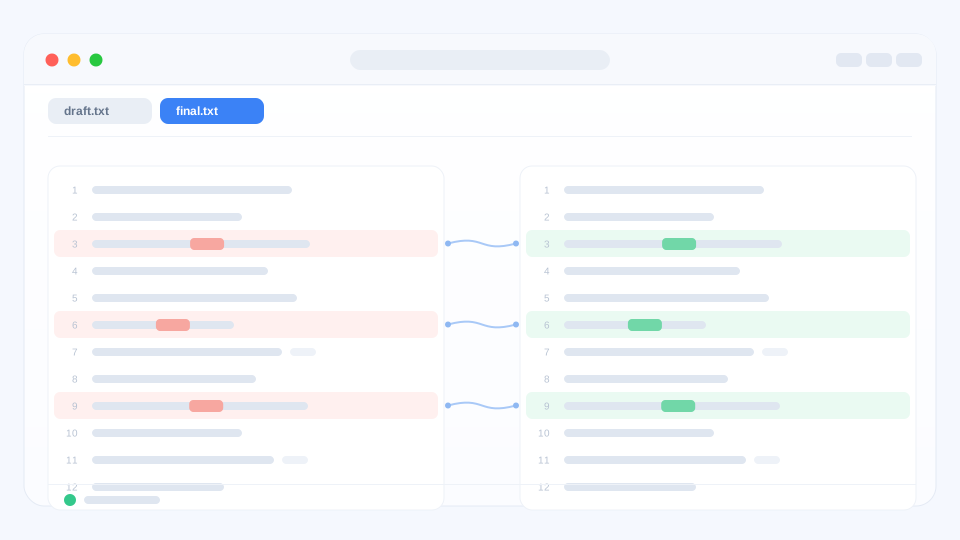
qDiff répond à une seule question : qu'est-ce qui a changé ? Placez deux versions côte à côte et la moindre différence est signalée par une couleur : vous n'avez plus à comparer les lignes une à une à l'œil nu.
Trois usages fréquents
- Deux fichiers — un brouillon et sa révision, un fichier de configuration avant et après, deux exports du même outil. Les mots modifiés sont surlignés à l'intérieur de la ligne.
- Deux dossiers — un dossier de travail et sa sauvegarde. Les fichiers nouveaux, modifiés et manquants se repèrent d'un coup d'œil, et vous pouvez resynchroniser les deux côtés.
- Un dossier de projet — tout ce que vous avez touché, réuni dans une seule liste. Lisez chaque modification et validez sans changer de fenêtre.
Les images, les archives compressées et les fichiers qui ne sont pas du texte brut sont également les bienvenus. Découvrez d'autres façons de comparer.
Démarrez en trois étapes
- Ouvrez qDiff et déposez deux fichiers ou dossiers dans la fenêtre — ou choisissez-les depuis le menu Fichier.
- Regardez les lignes colorées. Cliquez sur la petite carte sur le côté, ou utilisez les boutons précédent / suivant pour parcourir chaque modification.
- Modifiez, copiez ou synchronisez ce qui doit être corrigé. Enregistrez une image de la comparaison si quelqu'un d'autre doit la voir.
Aucune configuration nécessaire
Il n'y a aucun compte à créer et rien à régler avant la première comparaison. Tout fonctionne hors ligne.
Gratuit et confidentiel
Toutes les comparaisons sont disponibles gratuitement. La version gratuite affiche seulement une petite marque dans la barre d'onglets ; un achat unique la retire. qDiff ne lit que les fichiers que vous choisissez et n'envoie rien nulle part — consultez la Politique de confidentialité pour les détails.
Besoin d'aide ?
La FAQ répond aux questions les plus courantes. Si quelque chose semble encore anormal, écrivez-nous et nous vous aiderons.