ファイルを比較する
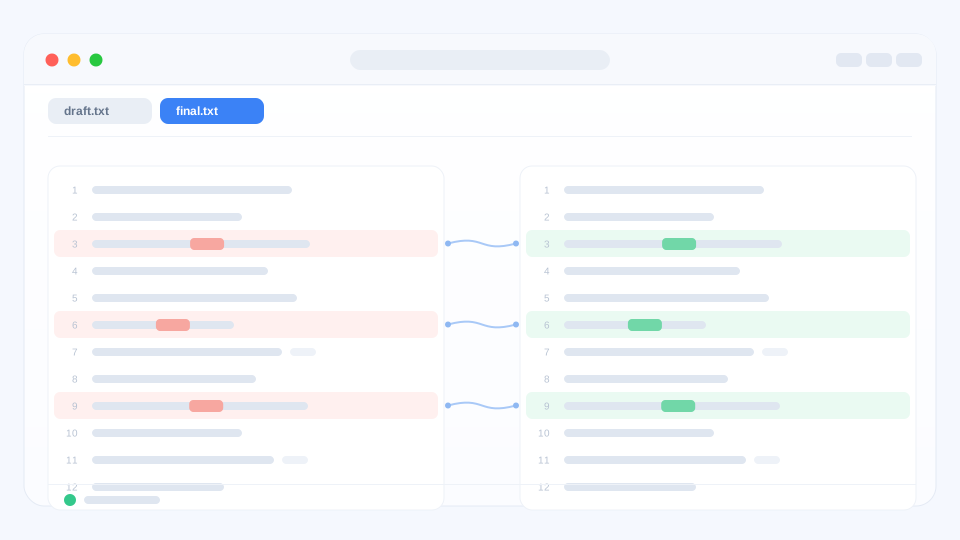
多くの方が最初に使う画面です。同じファイルの 2 つのバージョンを並べ、 違いがすべて印で示されます。
2 つのファイルを開く
ファイル → 開くを使うか、2 つのファイルを qDiff のウィンドウにドラッグする だけです。3 つのバージョンを突き合わせたい場合は、3 つ目のペインを追加できます。 色のルールは同じです。最近の比較は、次回のためにウェルカム画面に残ります。
色の意味
- 淡い赤 —— こちら側の内容が削除された、または古いバージョンに属することを 示します。
- 淡い緑 —— 内容が追加された、または新しいバージョンに属することを示します。
- 行の中の濃い色 —— 正確にどの語が変わったかを示します。1 語だけの変更が、 行全体の色の中に埋もれてしまうことはありません。
両側は連動してスクロールするので、2 つのバージョンは常に同じ行に揃います。
変更箇所を移動する
テキストの横にある細いマップをクリックすると、ファイル内のどこへでも跳べます。 前へ/次へボタン(キーボードショートカットもあります)で、変更を 1 つずつ たどることもできます。マップは長い文書の中での現在位置も示します。
その場で修正する
どちらの側でも編集と取り消しができます。それぞれの変更について、比較画面から 直接、反対側へコピーしたり、置換したり、削除したりできます。別のエディタを 開く必要はありません。終わったら、いつもどおり保存してください。
画像として共有する
変更を選んで画像として書き出すと、きれいな 2 段組みの画像になります。 メッセージやレビューにそのまま貼り付けられます。書き出した画像にマークは 一切付きません。
次はフォルダ全体を比較する方法へ。