qDiff のご紹介
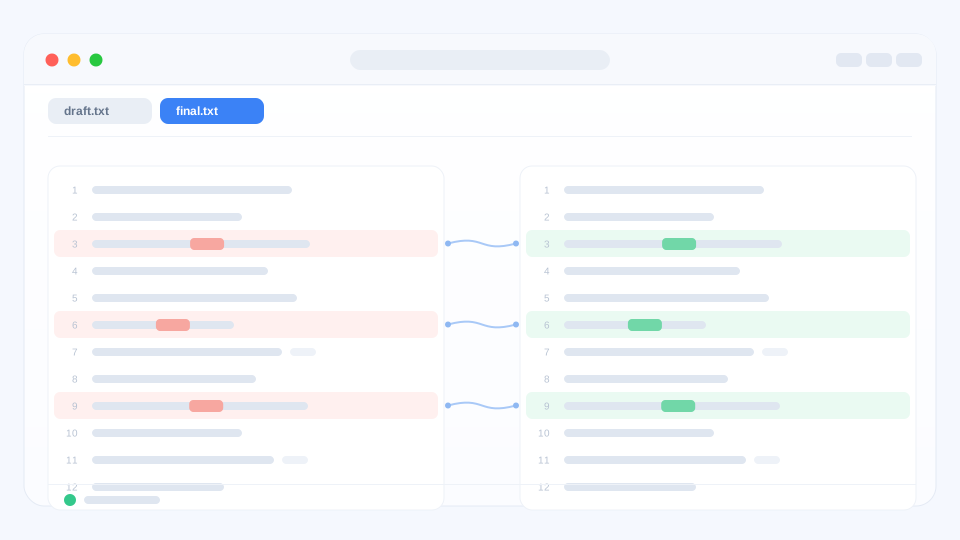
qDiff が答える問いはひとつだけです。どこが変わったのか? 2 つのバージョンを 並べると、違っている部分がすべて色で示されるので、目で 1 行ずつ照らし合わせる 必要はもうありません。
よく使われる 3 つの場面
- 2 つのファイル —— 下書きと改訂版、設定の変更前後、同じツールから書き出した 2 つのデータ。行の中で変わった語がハイライトされます。
- 2 つのフォルダ —— 作業用フォルダとそのバックアップ。新規・変更・削除された ファイルがすぐ見つかり、両側を再び同期できます。
- プロジェクトフォルダ —— 編集したものがすべて 1 つの一覧に集まります。 それぞれの変更を読んで、ウィンドウを切り替えずにコミットできます。
画像、圧縮アーカイブ、プレーンテキストではないファイルも扱えます。 その他の比較方法もご覧ください。
3 ステップで始める
- qDiff を開き、2 つのファイルまたはフォルダをウィンドウにドラッグします。 ファイルメニューから選ぶこともできます。
- 色の付いた行を見てください。横にある小さなマップをクリックするか、 前へ/次へボタンで、すべての変更を順にたどれます。
- 直したい箇所を編集・コピー・同期します。他の人にも見せたい場合は、 比較結果を画像として保存してください。
設定は不要です
最初の比較の前に、アカウントを作ったり何かを設定したりする必要はありません。 すべてオフラインで動作します。
無料、そしてプライベート
すべての比較を無料でご利用いただけます。無料版ではタブバーに小さなマークが 表示されるだけです。一度きりの購入で、このマークは消えます。qDiff は選んだ ファイルを読み取るだけで、どこにも送信しません。詳しくは プライバシーポリシーをご覧ください。
お困りですか?
よくあるご質問はFAQにまとめています。それでも解決しない場合は、 お問い合わせからご連絡ください。サポートいたします。