比较文件
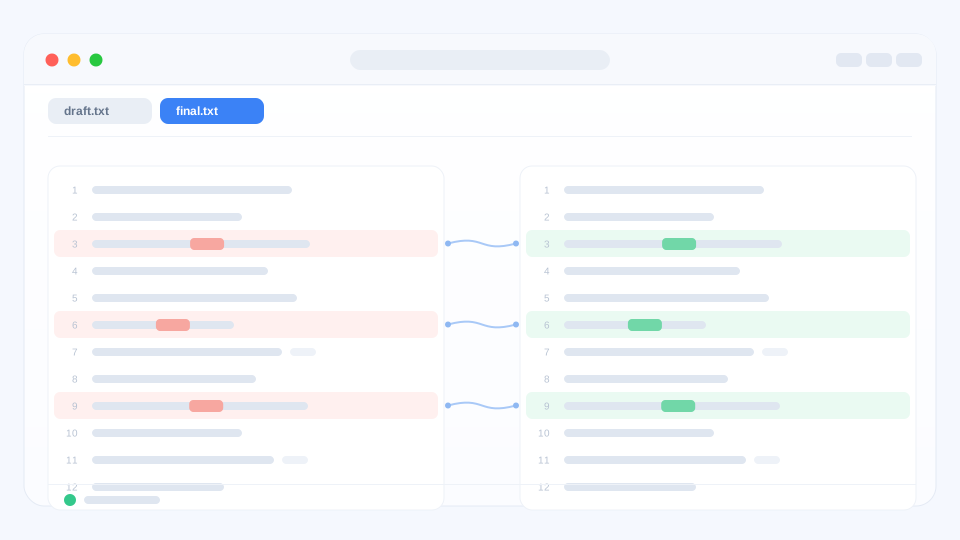
大多数人都是从这里开始的:同一份文件的两个版本并排放好,不同的地方全部标出来。
打开两份文件
用菜单「文件 → 打开」,或者直接把两个文件拖进 qDiff 窗口。要对照三个版本? 再加一栏就好,颜色规则一样。最近比过的内容会留在欢迎页,下次一点就回来。
颜色是什么意思
- 淡红 —— 这一侧的内容被删掉了,或者属于旧版本。
- 淡绿 —— 这一侧是新增的,或者属于新版本。
- 行里更深的一小块 —— 具体改动的那几个字。哪怕一行只改了一个字, 也不会被整行颜色盖住。
两侧会同步滚动,永远停在同一行上。
在改动之间跳转
点文字旁边那条细长的小地图,可以跳到文件任意位置;也可以用「上一处 / 下一处」 按钮(有快捷键)逐个查看。文件很长时,小地图还能告诉你当前看到哪儿了。
边看边改
两侧都能直接编辑、撤销。每一处改动都可以单独复制过去、替换或删除 —— 在比较 界面里就能做完,不用再打开别的编辑器。改完照常保存即可。
分享成图片
选中一处改动,可以把它导出成一张干净的双栏图片,贴到聊天或评审里很方便, 导出的图片不带任何标记。
接下来:比较整个文件夹。