比較檔案
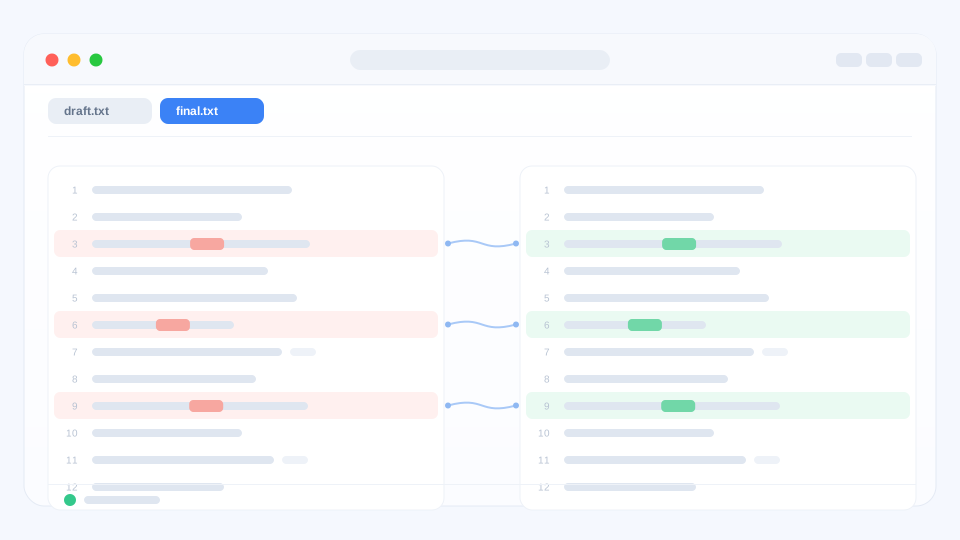
大多數人都是從這裡開始的:同一份檔案的兩個版本並排放好,不同的地方全部標出來。
打開兩份檔案
用選單「檔案 → 開啟」,或者直接把兩個檔案拖進 qDiff 視窗。要對照三個版本? 再加一欄就好,顏色規則一樣。最近比過的內容會留在歡迎頁,下次一點就回來。
顏色是什麼意思
- 淡紅 —— 這一側的內容被刪掉了,或者屬於舊版本。
- 淡綠 —— 這一側是新增的,或者屬於新版本。
- 行裡更深的一小塊 —— 具體改動的那幾個字。哪怕一行只改了一個字, 也不會被整行顏色蓋住。
兩側會同步捲動,永遠停在同一行上。
在改動之間跳轉
點文字旁邊那條細長的小地圖,可以跳到檔案任意位置;也可以用「上一處 / 下一處」 按鈕(有快捷鍵)逐個查看。檔案很長時,小地圖還能告訴你目前看到哪裡了。
邊看邊改
兩側都能直接編輯、復原。每一處改動都可以單獨複製過去、替換或刪除 —— 在比較 介面裡就能做完,不用再打開別的編輯器。改完照常儲存即可。
分享成圖片
選中一處改動,可以把它匯出成一張乾淨的雙欄圖片,貼到聊天或審查裡很方便, 匯出的圖片不帶任何標記。
接下來:比較整個資料夾。