比較資料夾
兩個本該一致的資料夾 —— 工作副本和備份、舊匯出和新匯出 —— 逐個檔案去對, 實在太累。qDiff 把整棵樹一次擺出來。
打開兩個資料夾
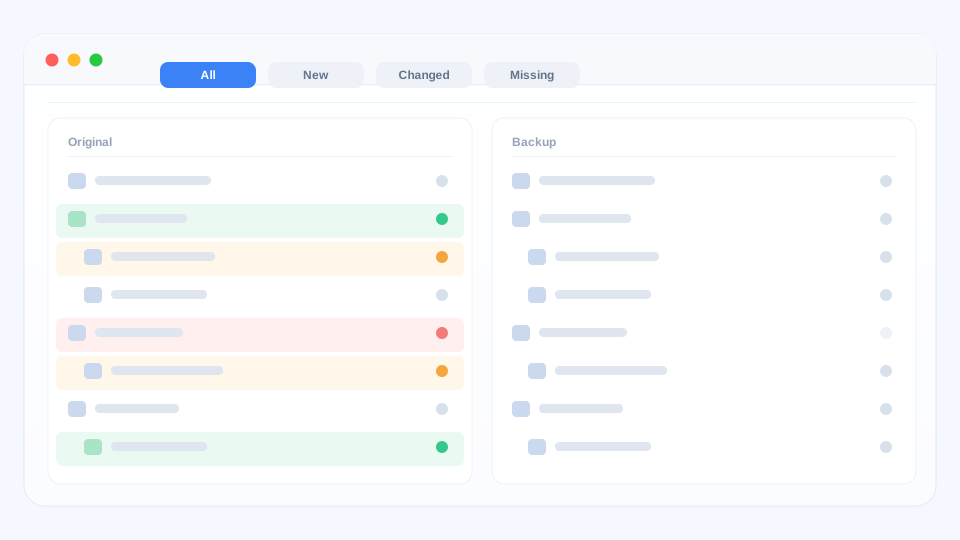
把兩個資料夾拖進視窗,或者從「檔案 → 開啟」裡選。裡面的子資料夾也會一起比, 看到的是完整全貌。
一眼讀懂這棵樹
- 綠色 —— 只有一邊有這個檔案。
- 橙色 —— 名字一樣,內容不一樣。
- 紅色 —— 另一邊少了這個檔案。
- 灰色 —— 兩邊一致。
只看想看的
用狀態篩選把已經一致的檔案藏起來,也可以輸入名稱的一部分來縮小範圍。 可以只核對檔名,也可以連內容一起核對 —— 備份看起來齊全、裡面卻是舊內容時, 特別有用。
資料夾再大也能很快出結果,不用盯著進度條等。
在列表裡順手整理
把檔案複製到另一邊、刪掉多餘的、或讓一組檔案同步一致,都在這棵樹裡完成, 不用切回 Finder。
放心先看看
在你主動選擇某個操作之前,磁碟上的內容不會有任何改動。單純瀏覽、篩選比較 是完全安全的。
接下來:提交前把專案看一遍。