コミットする前に
コミットの前に「自分は実際に何を変えたのか?」をひと確認しておくと安心です。 qDiff でプロジェクトフォルダを開けば、その答えはすでに目の前に並んでいます。
プロジェクトフォルダを開く
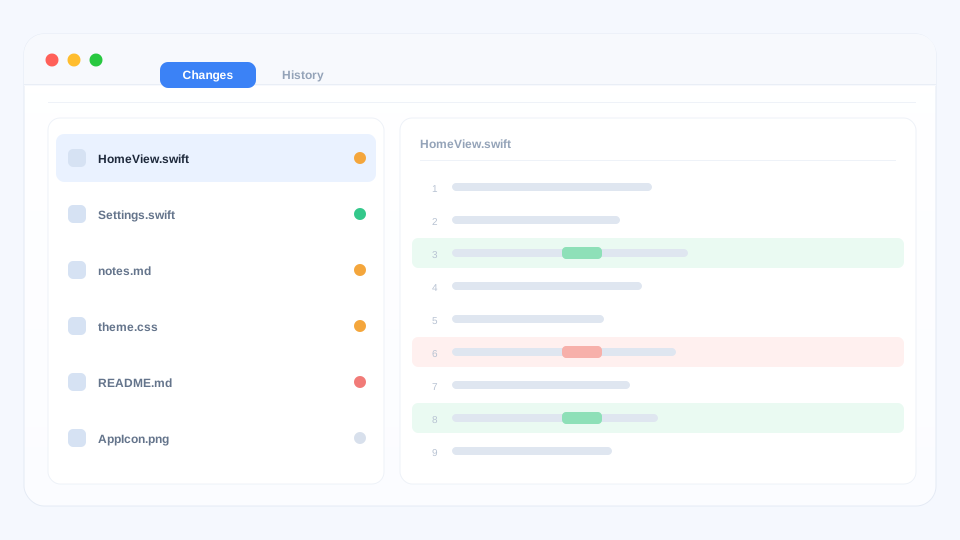
ファイル → 開くから Git プロジェクトのフォルダを選ぶか、ウィンドウに ドラッグします。qDiff が編集したファイルを 1 つの一覧にまとめます。
一覧を見てから、変更を読む
各ファイルには、新規・変更・削除のいずれが起きたかが印で示されます。1 つ クリックすると、右側に中身の変更がそのまま表示されます。色や語単位の ハイライトは、通常のファイル比較と同じです。
順に 1 つずつ見ていきましょう。一覧が現在位置を保持してくれるので、長い レビューでも見落としがありません。
同じウィンドウで完了する
すべて問題なければ、ここからコミットできます。更新・プッシュ・取り消し・ 競合の解消も、比較画面から離れずに行えます。他のアプリを開く必要も、 アカウントも不要です。
プロジェクトフォルダではない場合
普通のフォルダは、これまでどおり通常のフォルダ比較として開きます。 フォルダの比較はどこでも使えます。
次は画像、アーカイブ、その他の比較へ。