提交前看一遍
每次提交前問一句「我到底改了什麼」,都很值得。用 qDiff 打開專案資料夾, 答案已經擺好了。
打開專案資料夾
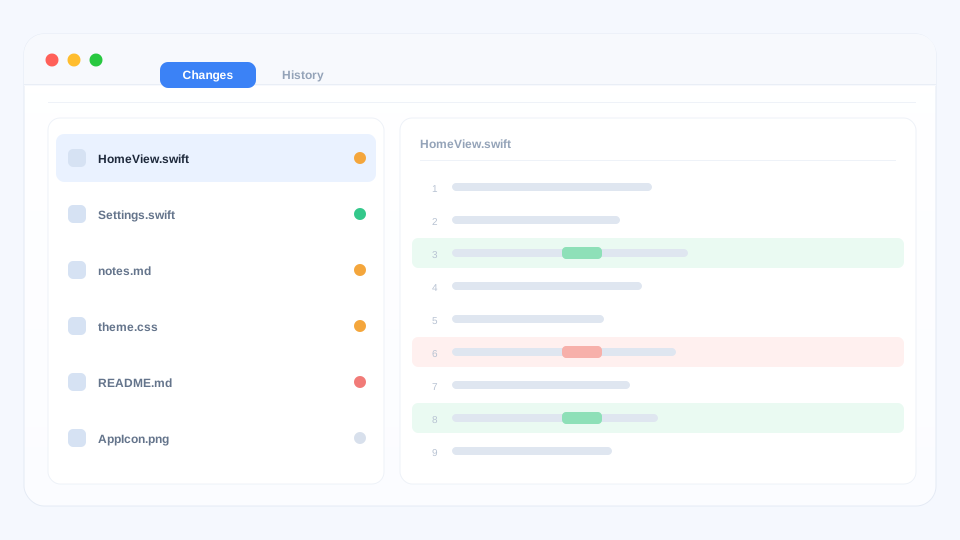
從「檔案 → 開啟」選一個 Git 專案資料夾,或者直接拖進視窗。qDiff 會把你動過的 檔案收成一列。
先看列表,再看差異
每個檔案都標著它的狀態:新增、修改、刪除。點開一個,右邊就顯示裡面具體改了 什麼,顏色和按詞高亮跟普通檔案比較完全一樣。
一個一個看過去就好,列表會記住你看到哪裡,改動再多也不容易漏。
在同一個視窗裡收尾
確認沒問題,直接在這裡提交。更新、推送、還原、解決衝突也都能在比較介面裡完成, 不用再開別的工具,也不需要帳號。
不是專案資料夾?
普通資料夾照樣能當資料夾來比,比較資料夾在任何目錄都可用。
接下來:圖片、壓縮檔與更多玩法。